
Ispisivanje fotografija putem pametnog telefona / tableta
U odjeljku se opisuje način ispisa fotografija pomoću programa Canon PRINT Inkjet/SELPHY.
Pojedinosti o načinu preuzimanja programa Canon PRINT Inkjet/SELPHY pogledajte u nastavku.
-
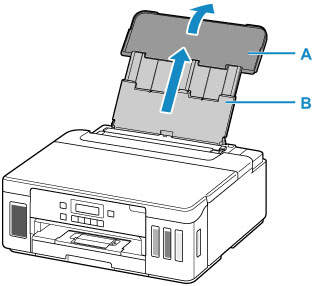
Otvorite poklopac stražnje ladice (A). Ravno izvucite i ponovo preklopite oslonac papira (B).
-
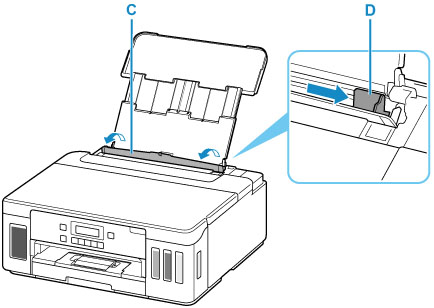
Otvorite poklopac otvora za ulaganje papira (C).
-
Gurnite desnu vodilicu papira (D) kako biste otvorili obje vodilice papira.
-
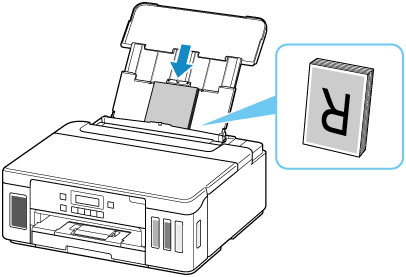
Fotopapir umetnite okomito tako da je STRANA ZA ISPIS OKRENUTA PREMA GORE.
-
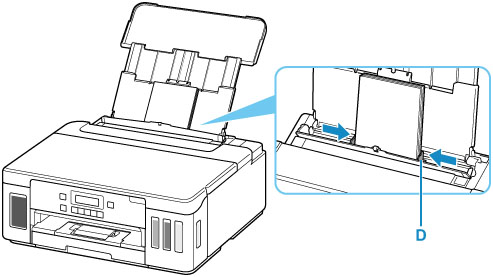
Gurajte desnu vodilicu papira (D) kako biste je poravnali s obje strane snopa papira.
-
Pažljivo zatvorite poklopac otvora za ulaganje papira (C).
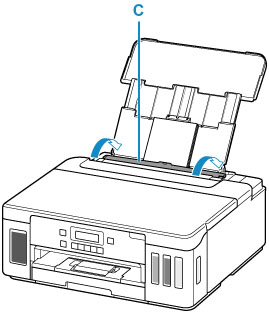
Nakon zatvaranja poklopca otvora za ulaganje papira, zaslon za registraciju podataka o papiru za stražnju ladicu prikazuje se na LCD zaslonu.
-
Pritisnite gumb U redu (OK).

-
Gumbom

 odaberite veličinu papira umetnutog u stražnju ladicu, a zatim pritisnite gumb U redu (OK).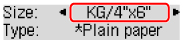
 Napomena
-
 (zvjezdica) na LCD-u označava trenutačnu postavku.
-
-
Pomoću gumba
odaberite vrstu papira umetnutog u stražnju ladicu, a zatim pritisnite gumb U redu (OK).
Pratite upute prikazanih poruka za registriranje informacija o papiru.
-
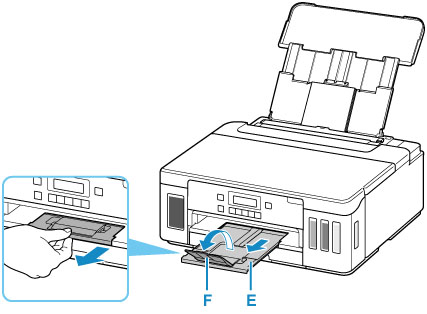
Izvucite ladicu za izlaz papira (E), zatim otvorite produžetak ladice za izlaz papira (F).
-
Pokrenite
 (Canon PRINT Inkjet/SELPHY) putem svog pametnog telefona / tableta.
 -
Odaberite Photo Print u programu Canon PRINT Inkjet/SELPHY.
Prikazuje se popis fotografija spremljenih na vašem pametnom telefonu / tabletu.
-
Odaberite fotografiju.
Možete odabrati i više fotografija odjednom.
-
Odredite broj kopija, veličinu papira itd.
-
Započnite ispis.
